1. Pengertian password adalah
a. Karakter atau string
b. Non Verbal
c. Tertulis
d. Kumpulan karakter atau string yang digunakan oleh pengguna jaringan atau sebuah sistem operasi yang mendukung banyak pengguna (multiuser) untuk memverifikasi identitas dirinya kepada sistem keamanan yang dimiliki oleh jaringan atau sistem tersebut.
e. Data Verbal.
2. Sistem keamanan akan membandingkan kode-kode yang dimasukkan oleh pengguna yaitu:
a. Username
b. password.
c. login
d. Semua jawaban salah
e. Semua jawaban benar.
3. Kata kunci ideal terdiri memiliki ciri-ciri
a. gabungan dari karakter teks alfabet (A-Z, a-z), angka (0-9), tanda baca (!?,.=-)
b. karakter lainnya yang tidak dapat (atau susah) ditebak oleh para intruder sistem atau jaringan semantik
c. kata-kata yang mudah diingat, seperti halnya yang terdapat dalam kamus, ensiklopedia (seperti nama tokoh, dan lainnya),atau yang mudah ditebak oleh intruder sistem
d. Semua jawaban benar.
e. Semua Jawaban Salah.
4. Jika kode yang dibandingkan cocok, maka system keamanan akan mengizinkan akses kepada pengguna tersebut terhadap layanan dan sumber daya yang terdapat di dalam jaringan atau sistem tersebut, sesuai dengan level keamanan yang dimiliki oleh pengguna tersebut merupakan pengertian metode :
a. Syntatic
b. Pragmatis
c. Authentikasi
d. Semua jawaban benar.
e. semua jawaban salah.
5. Yang termasuk sistem operasi adalah
a. Linux
b. Windows
c. DOS
d. Semua jawaban benar.
e. semua jawaban salah.
6. Menerapkan algoritma enkripsi yang kunci dekripsinya hanya dipegang oleh orang-orang yang berhak saja merupakan cara:
a. Communicare
b. Dekripsi
c. Komunikasi
d. Enkripsi.
e. Authentifikasi.
7. Contoh database multiuser biasanya diterapkan hak akses dan kewenangan pada database ,kecuali:
a. My SQL
b. Oracle
c. Interbase
d. My Data.
e. XAMPP.
8. Linux dan keluarga Unix melakukan manajemen file dengan memberi hak akses, kecuali:
a. administrator
b. owner
c. group
d. other.
e.b,c,d benar.
9. Contoh hak akses pada Linux dan keluarga Unix kecuali:
a. read
b. write
c. delete
d. execute.
e. a,b dan d benar.
10. Yang mendesain FAT pertama kali adalah
a. Bill Gates
b. Steve Job
c. Kernel Linux
d. Sun Java MicroSystem.
e.Iwan Fathurahman.
11. PGP terdiri dari dua kunci yaitu:
a. Kunci privat dan kunci public
b. Kunci utama dan Kunci tambahan
c. Kunci privat dan kunci tambahan
d. Kunci utama dan kunci privat.
e. Kunci Inggris dan Kunci Gembok.
12. Arti lisensi perangkat lunak bebas adalah:
a. lisensi perangkat lunak yang mengizinkan pengguna untuk memodifikasi dan mendistribusikan ulang
b. perangkat lunak yang dimaksud lisensi yang melarang pendistribusian ulang atau rekayasa terbalik dari suatu perangkat lunak yang berakibat pada pelanggaran hak cipta.
c. Lisensi perangkat lunak yang berguna untuk menjaga keadaan jaringan
d. Jawaban b dan c benar.
e. jawaban b dan c salah.
13. Arti dari back up adalah:
a. proses membuat salinan data sebagai cadangan saat terjadi kehilangan atau kerusakan data asli
b. proses memperbaiki data yang telah rusak
c. proses menjaga keamanan dan autetikasi hak user.
d. Semuanya benar .
e. Semuanya salah.
14. Software yang tidak bisa digunakan sebagai backup adalah
a. Ntbackup.exe
b. Nero.
c. Recovery Backup
d. Semuanya salah
e. Semuanya benar.
15. Sistem client server didefinisikan sebagai system terdistribusi, tetapi ada beberapa perbedaan karakteristik yaitu:
a. Hubungan antara proses yang berjalan pada mesin yang berbeda
b. Server sebagai provider, client sebagai konsumen
c. Perbedaan server client platforms
d. Semua jawaban benar .
e. Semua jawaban salah.
16. Berikut ini merupakan gambaran topologi:
a. File Servers
b. Database Servers
c. Transaction Servers
d. Groupsware Servers
e. Ring Server.
17. Access Control Lists (ACLs) memiliki pengertian
a. suatu orientasi yang strategis, yang fokus di dalam memelihara dan meningkatkan hubungan dengan klien dibanding memperoleh klien yang baru
b. daftar dari kendali akses yang menunjukkan hak akses dan informasi untuk audit yang digunakan oleh sistem
c. Proses otentifikasi melibatkan prosedur challenge/response yang terjadi pada saat dimulainya sebuah otentifikasi
d. Semuanya benar.
e. Semuanya salah.
18. NTLM adalah
a. teknik otentifikasi Challenge/Response yang digunakan oleh Window NT
b. suatu orientasi yang strategis, yang fokus di dalam memelihara dan meningkatkan hubungan dengan klien dibanding memperoleh klien yang baru
c. Pemindahan pesan tanpa menggunakan kata kata
d. Proses otentifikasi melibatkan prosedur challenge/response yang terjadi pada saat dimulainya sebuah otentifikasi.
e. Semua jawaban benar.
19. One-Time-Password adalah:
a. teknik otentifikasi Challenge/Response yang digunakan oleh Window NT
b. suatu orientasi yang strategis, yang fokus di dalam memelihara dan meningkatkan hubungan dengan klien dibanding memperoleh klien yang baru
c. teknik otentifikasi Challenge/Response yang sering digunakan oleh UNIX system
d. Proses otentifikasi melibatkan prosedur challenge/response yang terjadi pada saat dimulainya sebuah otentifikasi
e. Source Code.
20. Alat untuk mengetest apakah semua kabel sudah terhubung secara elektrik adalah:
a. Cable tester
b. Crimping Tool
c. Konektor Rj-45
d. A dan c benar.
e. A dan C salah.
21. Mengirimkan semua informasi yang telah diterima ke semua peralatan yang terhubung ke portnya, adalah :
a. Switch
b. Memori
c. Hub
d. NIC.
e. Router
22. Perangkat perantara antara komputer dengan saluran telepon agar dapat berhubungan dengan ISP, adalah
a. Modem
b. Hub
c. Switch
d. NIC.
e. Router
23. Untuk mengidentifikasi apakah kartu jaringan Anda sudah terinstal atau belum, dengan cara
a. My Computer>Properties>Tab Hardware>Device Manager>Modem
b. My Computer>Properties>Tab Hardware>Device Manager>Monitors
c. My Computer>Properties>Tab Hardware>DeviceManager>Disk Drive
d. My Computer>Properties>Tab Hardware>Device Manager>Network Adapters
e. My Computer>Properties>Tab Hardware>Device Manager>USB Adapter.
24. Tipe kabel yang bisa digunakan untuk jaringan komputer,kecuali
a. UTP
b. STP
c. Kabel Telepon.
d. Coaxial.
e. A dan B benar.
25. Tipe-tipe media dalam jaringan computer, kecuali
a. Wisted pair
b. Coaxial.
c. Hub
d. Electric Cable
e. Fiber-optic
26. Alat yang diperlukan untuk pemasangan kabel, kecuali
a. Crimper
b. Cable Tester
c. Obeng kembang
d. Avometer.
e. NIC
27. Fungsi dari Log sheet atau report sheet adalah
a. Laporan keuangan dari total pembelanjaan hardware
b. Mengetahui kas besar dan kas kecil perusahaan
c. Analisis pengambilan keputusan oleh manager
d. Catatan kebutuhan kejadian dan prosedur yang terjadi dalam jaringan.
e. Catatan Harian.
28. Pernyataan yang benar tentang Network Adapter di bawah ini, adalah:
a. Disebut juga dengan NIC
b. Diperlukan jika komputer stand alone.
c. Diperlukan jika komputer terhubung ke internet, tetapi tidak harus mengeset IP Address.
d. Tidak ada jawaban yang benar.
e. VGA Card
29. Suatu computer yang digunakan untuk menyimpan berbagai macam piranti lunak dan dapat digunakan untuk mengatur jaringan adalah :
a. Client
b. Workstation
c. Server
d. Salah Semua.
e. Benar Semua.
30. Operating System yang cocok digunakan untuk komputer Client adalah:
a. Windows NT
b. Novell System
c. Windows Server 2000
d. Windows 9X
e. Novell.
Essay :
1. Apa yang dimaksud dengan Firewall?
2. Jelaskan jenis-jenis firewall untuk jaringan komputer.
3. Gambarkan hubungan kerja Firewall dengan susunan lapisan Model Referensi TCP/IP.
4. Dari keempat jenis firewall, manakah yang mudah diimpelementasi tetapi mempunyai kehandalan yang tinggi?
5. Jelaskan perbedaan antara Prerouting dan Postrouting.
Rabu, 30 November 2011

Melakukan perbaikan dan atau setting ulang koneksi jaringan berbasis luas (Wide Area Network)
1. Dibawah ini merupakan tiga perangkat penting dalam jaringan WLAN, yaitu ?
a. PC, Laptop, dan PDA
b. PC, AP, dan WNA
c. Router,Switch, dan Hub
d. AP, Hub, dan WR.
e.hub dan router
2. Terdapat perbedaan antara mode Adhoc dengan Infrastruktur, perbedaan apakah itu ?
a. Kecepatan Transfer data
b. Luas cakupan
c. Jumlah Client.
d. Jawaban b dan c benar
e. luas area
3. Kombinasi protocol 802.11 yang dapat saling beroperasi adalah ?
a. 802.11 a dan b
b. 802.11 a dan g
c. 802.11 b dan g
d. 802.11 a dan n
4. Bagaimana cara menghubugkan WLAN dengan internet ?
a. Melalui PC dan AP
b. Melalui Modem dan AP
c. Melalui modem dan WR
d. Semua benar.
e. semua Salah.
5. Berapa jumlah maksimum karakter pada SSID ?
a. 64
b. 32
c. 16
d. 100
e. 200
6. Apa saja yang umumnya terdapat dalam paket penjualan AP ?
a. Modul AP
b. Amplifier
c. Antena
d. Jawaban a dan c benar
e. Jawaban a dan b benar
7. Apakah kebutuhan minimal untuk mengimplementsikan WLAN dengan mode Adhoc ?
a. 1 AP dan 1 WR
b. 2 WNA
c. 1 AP dan 1 WNA
d. 1 PC dan 1 WNA
e. 1 PC
8. Informasi apa saja yang dapat di peroleh dari aplikasi NetStumbler ?
a. Channel
b. MAC Address
c. Kekuatan
d. Semuanya benar
d. Semuanya salah
9. Faktor apa saja yang patut dipertimbangkan dalam mengimplementasikan jaringan WiFi ?
a. Budget
b. Cakupan jaringan
c. Jumlah client dalam jaringan.
d. Semua benar
e. Semua salah
10. Aplikasi apa yang digunakan untuk melakukan pencarian terhadap keberadaan jaringan WLAN ?
a. DHCP Server
b. Web Server
c. NetStumbler
d. NetMon
e. Netic
11. Tipe jaringan komputer yang memiliki ciri, bandwith yang tinggi dan latency yang rendah adalah jaringan :
a. LAN
b. MAN
c. WAN
d. Ring
e. Hub
12. Tipe jaringan komputer yang memiliki ciri, bandwith yang rendah dan latency yang tinggi adalah jaringan :
a. LAN
b. MAN
c. WLAN
d. WAN
e. Hub.
13. Teknologi WLAN menggunakan media transmisi/komunikasi :
a. UTP
b. Fiber Optic
c. BlueTooth
d. BNC
e. Phone Cable
14. WLAN singkatan dari :
a. Wireless for Low Area Network
b. Waveband Local Area Network
c. Wireless Local Area Network
d. Waveband for Low Area Network
e. Wide Local Area Network
15. Metode transmisi yang digunakan pada jaringan komputer adalah :
a. TCP/IP
b. UDP & TCP
c. Packet & Data Streaming
d. Synchronous & Asynchronous
e. DHCP
16. “Broadcast switching” biasanya digunakan pada :
a. Ethernet
b. Jaringan telepon
c. TCP/IP
d. ATM
e. Mall
17. Dibawah ini adalah protokol yang terdapat dalam lapisan aplikasi pada lapisan OSI, yaitu :
a. Ethernet MAC
b. UDP
c. ATM
d. SMTP
e. Hub.
18. Pada lapisan transport (OSI layer) terdapat beberapa protokol, diantaranya adalah :
a. SMTP
b. ATM
c. UDP
d. Ethernet MAC
e. Hub
19. Lapisan network pada lapisan OSI terdapat protokol :
a. SMTP
b. ATM
c. UDP
d. Ethernet MAC
e. Hub
20. Informasi yang berisi “next hop” dalam router disebut sebagai :
a. Routing
b. Routing table
c. PC Router
d. Cisco Router
e. Routers
21. Standar yang digunakan untuk Wireless LAN adalah :
a. IEEE 802.2
b. IEEE 802.11
c. IEEE 802.3
d. IEEE 802.6
e. IEEE 802.12
22. Terjadinya tabrakan pengiriman data pada suatu jaringan komputer dikenal dengan istilah…
A.Collision D. Fusion
B.Broken E. Attacking
C.Explode
23. Jaringan komunikasi data yang jangkuannya daam satu kota besar dinamakan…
A.LAN D. Wireless
B.MAN E. Internet
C.WAN
24. Kelangsungan kerja jaringan komputer yang tidak tergantung pada satu server adalah salah satu ciri jaringan…
A.Peer to peer D. BUS
B.Client – Server E. TOKEN RING
C.STAR
25. Wireless Network adalah sistem jaringan…
A.Menggunakan kabel coaxial
B.Tidak menggunakan kabel coaxial
C.Sebagian besar menggunakan kabel
D.Sebagian besar tidak menggunakan kabel
E.Semua jawaban diatas salah
26. Sedangkan Subnet Mask 255.255.255.246 termasuk dalam kelas…
A.A D. D
B.B E. E
C.C
27. Wireless Network menggunakan…
A.Gelombang udara D. Gelombang radio
B.Gelombang suara E. Gelombang elektromagnetik
C.Gelombang laut.
28. Internet adaah sistem jaringan untuk…
A.Satu negara
B.Kota
C.Kantor
D.Rumah saja
E. Satu kampong
29. Angka / huruf yang terdapat pada masing-masing LAN Card yang berbeda dengan yang lain satu dikenal sebagai…
A.CAM Address D. MAC Address
B.POST Address E. PO BOX
C.LOC Address.
30. Nama domain host / server www.asus.co.tw berlokasi di…
ASingapura D. China
B.Taiwan E. Swiss
C.Thailand
Essay :
1. Apa yang dimaksud dengan enkripsi ?
Jawab :
2. Bagaimana cara melakukan pengujian sinyal access point ?
Jawab:
3. Jelaskan kelebihan dan kekurangan dari penggunaan kabel serat optik pada jaringan berbasis luas ?
Jawab.
4. Jelaskan masalah yang sering dihadapi pada saat melakukan pemasangan access point ?
Jawab :
5. Apakah kepanjangan dari :
a. DNS
b. DHCP
c. TCP/IP
d. W-LAN
e. LAN
f. MAN
g. WAN
Jawab:
Rabu, 26 Oktober 2011
instalasi Windows 7
gambarnya untuk mempermudah penjelasan tips ini. Selamat mencoba

1. Pastikan dari BIOS booting komputer Anda di setting untuk DVD
2. Masukkan DVD windows 7
3. Tekan sembarang tombol saat muncul boot from cd or dvd
4. Akan terlihat gambar seperti dibawah ini


5. Pilihlah Indonesian pada Language, time, currency, and location

6. Tekan tombol install

7. Tunggulah beberapa saat proses ini

8. Centang pada I accept the license terms sebagai persetujuan penggunaan windows 7 kemudian klik next

9. Pilih saja custom (advanced) untuk memilih di drive mana windows 7 akan di install

10. Anda bisa mengatur drive sekaligus partisi pada step ini, saya sarankan bagilah hardisk Anda minimal 2 drive, satu untuk drive untuk windows 7 (C) dan satu drive untuk data (D) dengan memilih drive option, atau langsung saja tekan next dengan asumsi Anda akan mempartisi hardisk setelah instalasi windows 7 selesai.

11. Tunggulah proses ini beberapa saat


12. Secara otomatis windows akan restart

13. Setelah restart akan muncul gambar berikut ini

14. Tunggulah proses Setting up the services hanya beberapa saat saja

15. Instalasi akan dilanjutkan secara otomatis

16. Masukkan Nama User dan Nama Komputer sesuka Anda

17. Jika perlu password ketikkan passtwordnya 2 kali atau kosongkan saja jika Anda tidak ingin mempassword user Anda

18. Masukkan product key serial number windows 7 Anda

19. Pilihlah level proteksi keamanan dari Microsoft

20. Atur Zona waktu Anda (untuk Indonesia +7 dari GMT)

21. Selamat, windows 7 Anda siap digunakan
Instalasi Windows XP
Windows XP adalah suatu sistem pengoperasian (operating system) yang paling banyak dipakai sampai saat ini karena selain kemudahan dalam pemakaiannya Windows XP digunakan sebagai standarisasi pembelajaran yang di pakai oleh sekolahan-sekolahan dan perguruan tinggi pada umumnya.
Untuk melakukan penginstalan windows xp diperlukan ketelitian dan kesabaran dalam prosesnya karena memerlukan waktu yang lumayan lama.
Ada beberapa jenis windows xp diantaranya windows xp professional, Home Edition, Media Center Edition, Tablet PC Edition, Starter Edition, Professional x64 Edition, Professional 64-bit Edition For Itanium.
berikut langkah-langkah yang mudah dan lengkap cara menginstal windows xp :
1. Siapkan CD WINDOWS XP
2. Siapkan CD DRIVER MOTHERBOARD
3. Atur bios terlebih dahulu agar prioritas bootingnya dimulai dari CD(DVD)-ROM, caranya:
a. Masuk ke BIOS dengan menekan tombol Del, atau F1, atau juga F2.
Pilih menu Advanced Settings, kemudian carilah ‘Boot Priority’ atau yang sejenis.
b. ubah pengaturanya, agar CDROM jadi urutan yang pertama kemungkinan pilihan ini ada 2 jenis
* menu ‘First boot priority’, ‘Second boot priority’ dll: Aturlah ‘First boot priority’ ke ‘CDROM’ dengan menekan tombol PgDn/Pgup (Page Down/Up) atau +/-.
Atur juga ‘Second boot priority’nya ke HDD0/HDD1.
* Jika menunya ‘Boot priority’: atur ke ‘CDROM, C, A’ atau ‘CDROM, A,
C. dengan menekan tombol PgDn/Up.
gak usah di utak-atik biosnya. biarin aja bios diload masukin CD WINDOWSnya, lalu Restart komputer, trus tekan-tekan F8 atau F10 atau F11 (boleh dicoba satu-satu) nanti bakal muncul opsi boot selection. pilih aja yg ada 'bau' cd-nya. trus enter. selesai deh...ga pake repot-repot...
4. Tunggu beberapa saat sampai muncul tulisan "press any key to boot from CD" seperti tampilan Seperti gambar di bawah ini

5. Tekan ENTER atau sembarang tombol, lalu proses instalasi akan mengecek hardware komputer anda, kemudian akan muncul tulisan "windows setup" seperti gambar dibawah ini

6. lalu file-file di dalam cd akan di load ke dalam komputer, kemudian akan muncul tampilan "welcome to setup" seperti gambar dibawah ini

7. Tekan "ENTER" untuk menginstal windows xp, "R" untuk repair system windows yang sebelumnya pernah terinstal, "F3" untuk keluar dari proses instalasi, lalu akan muncul (End User Licese Aggrement) seperti gambar di bawah ini

8. Tekan "F8" kemudian proses instalasi akan mencari dan membaca partisi hardisk anda, kemudian akan muncul semua partisi hardisk anda, seperti gambar di bawah ini

9. Tekan "ENTER" untuk langsung menginstal windows, "C" untuk membuat partisi hardisk anda, kapasitas partisi sesuai dengan kebutuhan anda, dalam satuan MB, selanjutnya jika anda membuat partisi dengan menekan tombol "C", maka akan muncul gambar seperti di bawah ini

10. Kemudian tuliskan kapasitas partisi yang ingin anda buat, seperti terlihat pada gambar diatas, sebagai contoh, misalkan kapasitas hardisk anda 40 GB, lalu anda ingin membagi dua, maka tuliskan 20000,jangan 20, karna partisi satuannya MB, tentunya anda mengerti kan...?? cat" 1GB = 1000 MB
11. Kenudian tekan "ENTER" maka akan muncul gambar seperti dibawah ini

12. kemudian pilih "format the partition using the NTFS file system (Quick)" atau "format the partition using the NTFS file system (Quick)" lalu tekan "ENTER" maka akan muncul layar sepert gambar di bawah ini

13. Kemudian arahkan pointer pada posisi "unpartitioned space", lalu tekan "C" maka akan muncul gambar seperti gambar sebelumnya, dalam hal ini layar yang akan muncul seperti gambar sebelumnya menunjukan sisa partisi yang telah anda bagi, jika anda cuma membagi 2 partisi saja maka langsung tekan "ENTER" tapi jika anda ingin mempartisi lagi sisa hardisknya maka tinggal di bagi lagi aj, seperti langkah-langkah sebelumnya, mengertikan maksud saya....??
setelah selesai partisi ketika anda menekan "ENTER" seperti yang di jelaskan di atas, maka akan muncul gambar sperti gambar diatas, setelah itu arahkan poiter di posisiC: partition1 [New Raw], tapi biasanya sudah berada di posisi tersebut, maka anda tinggal menekan "ENTER" saja untuk proses instalasi windows, kemudian akan muncul proses format seperti gambar di bawah ini

14. Setelah selesai format, kemudian windows akan ,menyalin file untuk proses instalasi, seperti gambar di bawah ini

15. Setelah proses penyalinan selesai, secara otomatis komputer akan melakukan restart seperti gambar di bawah ini, dalam hal ini untuk mempercepat proses restart, anda bisa langsung menekan "ENTER"

16. Setelah itu akan muncul loading windows seperti gambar di bawah ini

17. selanjutnya proses instalasi windows di mulai 1..2..3...GOoooo muncul layar seperti gambar di bawah ini

18. selanjutnya tinggal menunggu, sambil ngopi jg bisa, biar lebih terinspirasi, eitssss, tp jangan kemana mana dulu, karna selanjutnya akan muncul layar seperti gambar di bawah ini

19. Langsung klik "NEXT" aja BOS...!!! lalu mucul lagi bos layar seperti gambar di bawah ini

20. Isi nama dan organisasinya, terserah BOS aja... lalu tekan "NEXT" kemudian akan muncul layar seperti gambar di bawah ini

21. Masukan serial nombernya, jangan sampe salah ya....!!! kemudian tekan "Next"selanjutnya akan muncul layar administrator, isi aja mau dinamain apa komputernya, terserah deeeehhhhh......
kalau mau pake pasword tinggal di isi juga paswordnya, terserah juga mo apa paswordnya.... lalu tekan "Next" maka muncul layar Date and Time Setting seperti gambar di bawah ini

22. Masukan settingan jam dan tanggal, tentukan juga time zone anda, untuk jakarta : pilih GMT+7 Klik "Next" lagi BOS.... setelah proses instalasi windows delanjutkan, seperti gambar di bawah ini

23. Silahkan Menunggu lumayan lama BOS,.... sampai muncul layar seperti gambar di bawah ini

24. Selanjutnya akan muncul layar work group or computer Domain,seperti gambar di bawah ini

25. jika komputer anda terhubung dengan sebuah domain, maka isikan nama domainnya, tapi jika komputer anda stand alone, maka pilih radio button yang paling atas, lalu tekan "Next"
26. Selanjutnya akan muncul display setting, seperti gambar di bawah ini, klik "OK" aja BOS....!!!
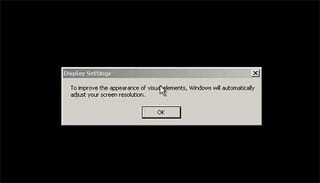
27. Kemudian windows akan mendeteksi tampilan optimal dari PC anda, seperti terlihat pada gambar di bawah ini, Klik "OK" aj BOS...!!!

28. Proses instalasi hampir selesai BOS..... selanjutnya akan muncul loading jendela windows seperti gambar di bawah ini

29. Selanjutnya anda akan dibawa masuk ke dalam windows untuk pertama kalinya seperti terlihat pada gambar di bawah ini, tekan "Next" aj BOS..

30. Selanjutnya akan muncul layar "Help Protect Your PC", seperti gambar di bawah ini, kemudian pilih "Not Right Now" lalu tekan "Next"

31. Kemudian komputer akan mengecek koneksi ke internet, seprti terlihat pada gambar di bawah ini, pilih "Yes" lalu tekan "Next"

32. Kemudian akan muncul pilihan aktivasi windows, seperti gambar di bawah ini, lalu tekan "Next"

33. Setelah itu akan muncul tampilan seperti gambar di bawah ini yang menunjukan pilihan untuk menambah pengguna komputer, Anda bisa memasukkan beberapa pengguna yang akan mengakses komputer Anda, Namun jika satu akun sudah cukup, atau Anda menginstall komputer untuk dipakai bergantian, cukup masukkan satu user kemudian klik "Next"
34. Proses instalasi windows selesai, kemudian akan muncul layar seperti gambar di bawah ini, klik "finish", maka proses instalasi selesai.....

35. Selesailah sudah semua.... kemudian perlahan masuk ke windowsnya seperti telihat pada gambar di bawah ini


36. Kemudian tinggal menginstal CD Driver Motherboad, dan perangkat pendukung lainnya....
Demikianlah langkah-langkah dan cara install windows xp lengkap berikut gambarnya..
Untuk melakukan penginstalan windows xp diperlukan ketelitian dan kesabaran dalam prosesnya karena memerlukan waktu yang lumayan lama.
Ada beberapa jenis windows xp diantaranya windows xp professional, Home Edition, Media Center Edition, Tablet PC Edition, Starter Edition, Professional x64 Edition, Professional 64-bit Edition For Itanium.
berikut langkah-langkah yang mudah dan lengkap cara menginstal windows xp :
1. Siapkan CD WINDOWS XP
2. Siapkan CD DRIVER MOTHERBOARD
3. Atur bios terlebih dahulu agar prioritas bootingnya dimulai dari CD(DVD)-ROM, caranya:
a. Masuk ke BIOS dengan menekan tombol Del, atau F1, atau juga F2.
Pilih menu Advanced Settings, kemudian carilah ‘Boot Priority’ atau yang sejenis.
b. ubah pengaturanya, agar CDROM jadi urutan yang pertama kemungkinan pilihan ini ada 2 jenis
* menu ‘First boot priority’, ‘Second boot priority’ dll: Aturlah ‘First boot priority’ ke ‘CDROM’ dengan menekan tombol PgDn/Pgup (Page Down/Up) atau +/-.
Atur juga ‘Second boot priority’nya ke HDD0/HDD1.
* Jika menunya ‘Boot priority’: atur ke ‘CDROM, C, A’ atau ‘CDROM, A,
C. dengan menekan tombol PgDn/Up.
Cara paling mudah instal windows xp
(lengkap dengan gambar):
(lengkap dengan gambar):
gak usah di utak-atik biosnya. biarin aja bios diload masukin CD WINDOWSnya, lalu Restart komputer, trus tekan-tekan F8 atau F10 atau F11 (boleh dicoba satu-satu) nanti bakal muncul opsi boot selection. pilih aja yg ada 'bau' cd-nya. trus enter. selesai deh...ga pake repot-repot...
4. Tunggu beberapa saat sampai muncul tulisan "press any key to boot from CD" seperti tampilan Seperti gambar di bawah ini

5. Tekan ENTER atau sembarang tombol, lalu proses instalasi akan mengecek hardware komputer anda, kemudian akan muncul tulisan "windows setup" seperti gambar dibawah ini

6. lalu file-file di dalam cd akan di load ke dalam komputer, kemudian akan muncul tampilan "welcome to setup" seperti gambar dibawah ini

7. Tekan "ENTER" untuk menginstal windows xp, "R" untuk repair system windows yang sebelumnya pernah terinstal, "F3" untuk keluar dari proses instalasi, lalu akan muncul (End User Licese Aggrement) seperti gambar di bawah ini

8. Tekan "F8" kemudian proses instalasi akan mencari dan membaca partisi hardisk anda, kemudian akan muncul semua partisi hardisk anda, seperti gambar di bawah ini

9. Tekan "ENTER" untuk langsung menginstal windows, "C" untuk membuat partisi hardisk anda, kapasitas partisi sesuai dengan kebutuhan anda, dalam satuan MB, selanjutnya jika anda membuat partisi dengan menekan tombol "C", maka akan muncul gambar seperti di bawah ini

10. Kemudian tuliskan kapasitas partisi yang ingin anda buat, seperti terlihat pada gambar diatas, sebagai contoh, misalkan kapasitas hardisk anda 40 GB, lalu anda ingin membagi dua, maka tuliskan 20000,jangan 20, karna partisi satuannya MB, tentunya anda mengerti kan...?? cat" 1GB = 1000 MB
11. Kenudian tekan "ENTER" maka akan muncul gambar seperti dibawah ini

12. kemudian pilih "format the partition using the NTFS file system (Quick)" atau "format the partition using the NTFS file system (Quick)" lalu tekan "ENTER" maka akan muncul layar sepert gambar di bawah ini

13. Kemudian arahkan pointer pada posisi "unpartitioned space", lalu tekan "C" maka akan muncul gambar seperti gambar sebelumnya, dalam hal ini layar yang akan muncul seperti gambar sebelumnya menunjukan sisa partisi yang telah anda bagi, jika anda cuma membagi 2 partisi saja maka langsung tekan "ENTER" tapi jika anda ingin mempartisi lagi sisa hardisknya maka tinggal di bagi lagi aj, seperti langkah-langkah sebelumnya, mengertikan maksud saya....??
setelah selesai partisi ketika anda menekan "ENTER" seperti yang di jelaskan di atas, maka akan muncul gambar sperti gambar diatas, setelah itu arahkan poiter di posisiC: partition1 [New Raw], tapi biasanya sudah berada di posisi tersebut, maka anda tinggal menekan "ENTER" saja untuk proses instalasi windows, kemudian akan muncul proses format seperti gambar di bawah ini

14. Setelah selesai format, kemudian windows akan ,menyalin file untuk proses instalasi, seperti gambar di bawah ini

15. Setelah proses penyalinan selesai, secara otomatis komputer akan melakukan restart seperti gambar di bawah ini, dalam hal ini untuk mempercepat proses restart, anda bisa langsung menekan "ENTER"

16. Setelah itu akan muncul loading windows seperti gambar di bawah ini

17. selanjutnya proses instalasi windows di mulai 1..2..3...GOoooo muncul layar seperti gambar di bawah ini

18. selanjutnya tinggal menunggu, sambil ngopi jg bisa, biar lebih terinspirasi, eitssss, tp jangan kemana mana dulu, karna selanjutnya akan muncul layar seperti gambar di bawah ini

19. Langsung klik "NEXT" aja BOS...!!! lalu mucul lagi bos layar seperti gambar di bawah ini

20. Isi nama dan organisasinya, terserah BOS aja... lalu tekan "NEXT" kemudian akan muncul layar seperti gambar di bawah ini

21. Masukan serial nombernya, jangan sampe salah ya....!!! kemudian tekan "Next"selanjutnya akan muncul layar administrator, isi aja mau dinamain apa komputernya, terserah deeeehhhhh......
kalau mau pake pasword tinggal di isi juga paswordnya, terserah juga mo apa paswordnya.... lalu tekan "Next" maka muncul layar Date and Time Setting seperti gambar di bawah ini

22. Masukan settingan jam dan tanggal, tentukan juga time zone anda, untuk jakarta : pilih GMT+7 Klik "Next" lagi BOS.... setelah proses instalasi windows delanjutkan, seperti gambar di bawah ini

23. Silahkan Menunggu lumayan lama BOS,.... sampai muncul layar seperti gambar di bawah ini

24. Selanjutnya akan muncul layar work group or computer Domain,seperti gambar di bawah ini

25. jika komputer anda terhubung dengan sebuah domain, maka isikan nama domainnya, tapi jika komputer anda stand alone, maka pilih radio button yang paling atas, lalu tekan "Next"
26. Selanjutnya akan muncul display setting, seperti gambar di bawah ini, klik "OK" aja BOS....!!!

27. Kemudian windows akan mendeteksi tampilan optimal dari PC anda, seperti terlihat pada gambar di bawah ini, Klik "OK" aj BOS...!!!

28. Proses instalasi hampir selesai BOS..... selanjutnya akan muncul loading jendela windows seperti gambar di bawah ini

29. Selanjutnya anda akan dibawa masuk ke dalam windows untuk pertama kalinya seperti terlihat pada gambar di bawah ini, tekan "Next" aj BOS..

30. Selanjutnya akan muncul layar "Help Protect Your PC", seperti gambar di bawah ini, kemudian pilih "Not Right Now" lalu tekan "Next"

31. Kemudian komputer akan mengecek koneksi ke internet, seprti terlihat pada gambar di bawah ini, pilih "Yes" lalu tekan "Next"

32. Kemudian akan muncul pilihan aktivasi windows, seperti gambar di bawah ini, lalu tekan "Next"

33. Setelah itu akan muncul tampilan seperti gambar di bawah ini yang menunjukan pilihan untuk menambah pengguna komputer, Anda bisa memasukkan beberapa pengguna yang akan mengakses komputer Anda, Namun jika satu akun sudah cukup, atau Anda menginstall komputer untuk dipakai bergantian, cukup masukkan satu user kemudian klik "Next"
34. Proses instalasi windows selesai, kemudian akan muncul layar seperti gambar di bawah ini, klik "finish", maka proses instalasi selesai.....

35. Selesailah sudah semua.... kemudian perlahan masuk ke windowsnya seperti telihat pada gambar di bawah ini


36. Kemudian tinggal menginstal CD Driver Motherboad, dan perangkat pendukung lainnya....
Demikianlah langkah-langkah dan cara install windows xp lengkap berikut gambarnya..
"Semoga Bermanfaat"
Langganan:
Postingan (Atom)